On this page+
Galeri HP udah penuh, jatah gratis iCloud 5 GB sama Google 15 GB juga cepet abis, terus mulai deh disuruh bayar bulanan. Padahal di laci kamu mungkin ada STB bekas yang cuma nganggur.
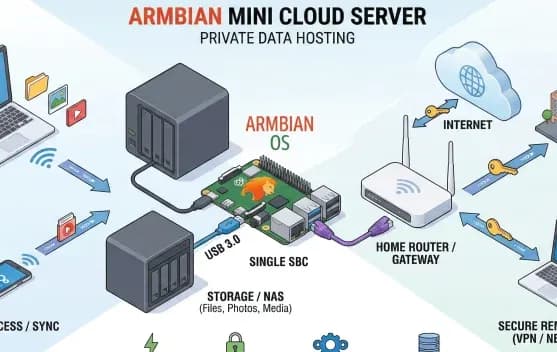
STB itu bisa disulap jadi NAS mini. Tinggal colok HDD terus pasang Immich, jadinya mirip Google Photos: foto dari HP kebackup sendiri, ada timeline, bisa dicari, dan bisa dibuka dari luar rumah. Datanya di rumah sendiri, gak ada langganan.
Di sini aku tulis langkahnya dari nol sampe jalan. Modalnya STB, HDD, sama casing HDD USB.
Kenapa STB? Terus butuh apa aja#
STB bekas itu murah, kecil, dan listriknya cuma beberapa watt, jadi aman nyala 24 jam. Yang kamu butuhin:
STB Amlogic yang bisa diinstall Armbian, misalnya HG680P atau B860H. Cek RAM-nya, makin besar makin enak.
HDD plus casing atau dock USB. HDD 3,5" butuh adaptor daya sendiri, HDD 2,5" biasanya cukup dari USB tapi kadang dayanya kurang.
MicroSD atau flashdisk buat install awal, kabel LAN, sama charger STB.
Ada dua batasan yang harus kamu tau dulu. USB di banyak STB masih 2.0 dan LAN-nya 100 Mbps, jadi transfer mentok sekitar 10 MB/s. Buat foto sih cukup, tapi buat film gede bakal kerasa lambat. Terus Immich sendiri nyaranin RAM minimal 4 GB, jadi di STB 2 GB bakal agak ngos-ngosan, apalagi pas pertama kali proses ribuan foto.
Pasang Armbian terus mount HDD#
STB-nya butuh OS Linux dulu, dan yang paling umum dipake itu Armbian.
Download Armbian buat STB Amlogic dari repo komunitas ophub (cari "amlogic-s9xxx-armbian"). Tiap model STB beda file dan cara bootnya, jadi ikutin panduan di repo-nya sesuai model kamu.
Tulis image ke microSD atau flashdisk pake balenaEtcher, terus boot STB dari situ.
Login lewat SSH, terus install ke memori internal STB pake
armbian-installbiar gak tergantung microSD.Colok HDD, terus cek namanya pake
lsblk.
Abis itu format dan mount HDD-nya. Hati-hati, format itu ngehapus semua isi HDD, jadi pastiin nama disknya bener (di contoh ini sda1).
sudo mkfs.ext4 /dev/sda1
sudo mkdir -p /mnt/nas
sudo blkid /dev/sda1
Copy UUID dari hasil blkid, terus tambahin satu baris ini ke /etc/fstab biar HDD otomatis ke-mount tiap STB nyala:
UUID=isi-uuid-kamu /mnt/nas ext4 defaults,nofail 0 2sudo mount -aInstall Immich pake Docker#
Immich jalan di Docker, jadi install Docker dulu:
curl -fsSL https://get.docker.com | shTerus ambil file compose sama konfigurasi resminya dari Immich:
mkdir ~/immich && cd ~/immich
wget -O docker-compose.yml https://github.com/immich-app/immich/releases/latest/download/docker-compose.yml
wget -O .env https://github.com/immich-app/immich/releases/latest/download/example.env
Buka file .env, arahin UPLOAD_LOCATION ke HDD (misalnya /mnt/nas/immich) dan ganti DB_PASSWORD pake password kamu sendiri. Abis itu jalanin:
docker compose up -dTunggu image kelar kedownload, terus buka http://IP-STB:2283 dari browser. Bikin akun admin, install aplikasi Immich di HP, masukin alamat servernya, dan nyalain backup otomatis. Foto lama bakal ikut keupload, dan kalau jumlahnya ribuan ya siap-siap nunggu lama.
Kalau STB-nya kerasa berat, matiin face recognition sama smart search di pengaturan admin. Fotonya tetep aman dan tampil normal, cuma fitur cari pintarnya yang ilang.
Buka dari luar rumah tanpa ribet port forwarding#
Biar foto bisa dibuka dan dibackup dari mana aja, cara paling gampang dan aman itu Tailscale. Gak perlu buka port di router, dan paket pribadinya gratis.
curl -fsSL https://tailscale.com/install.sh | sh
sudo tailscale up
Ikutin link login yang muncul, terus install Tailscale di HP dan login pake akun yang sama. Abis itu buka Immich lewat alamat Tailscale STB kamu (formatnya 100.x.x.x:2283), bisa lewat browser atau aplikasi Immich.
Satu HDD itu bukan backup#
Ini yang sering kelewat: kalau foto cuma ada di satu HDD, risikonya malah lebih gede daripada di iCloud atau Google. HDD bisa rusak, STB bisa mati, dan kalau itu kejadian, fotonya ilang.
Minimal siapin satu salinan lagi, misalnya HDD kedua yang dicopy berkala pake rsync, dan kalau bisa simpen di tempat lain. Backup database Immich juga jangan lupa, soalnya tanpa itu album dan metadata bisa ilang walau file fotonya selamat.
Catatan lain biar gak kaget:
Immich masih sering update dan kadang ada perubahan gede. Baca release notes dulu sebelum update.
Sekarang kamu yang jadi admin. Kalau ada yang error, ya kamu sendiri yang benerin.
Di STB spek rendah, proses awal dan fitur pintarnya bakal lemot.
Penutup#
Modal STB bekas, satu HDD, dan beberapa jam utak-atik, foto-foto kamu udah bisa pindah dari cloud berbayar ke perangkat sendiri. Emang gak sepraktis tinggal bayar, tapi datanya kamu yang pegang dan gak ada tagihan bulanan. Mau coba? Mulai aja dari STB yang udah ada di rumah, kalau kerasa kurang baru naik kelas.
Kalau Kamu butuh instalin mini server pribadi, bisa contact aku yah di bawah hehehe thank uu
Did this help you? Say thanks.